

「Excelが使いづらい」「開くたびに重い」「最新のファイルがどれか分からない」。こうした声は、会社の規模が大きくなったときや、担当者が増えたときによく聞かれます。Excelは自由度が高く、とても優れたツールです。ただし、1つのファイルを複数人で更新し続ける使い方には向いていません。
この記事では、Excel管理が限界に近づいているサインを7つに整理し、システム化に進むかどうかの判断基準と、失敗しにくい進め方をお伝えします。
目次
Excel管理の限界サイン7つ
1. ファイルが増え、どれが最新版か分からない
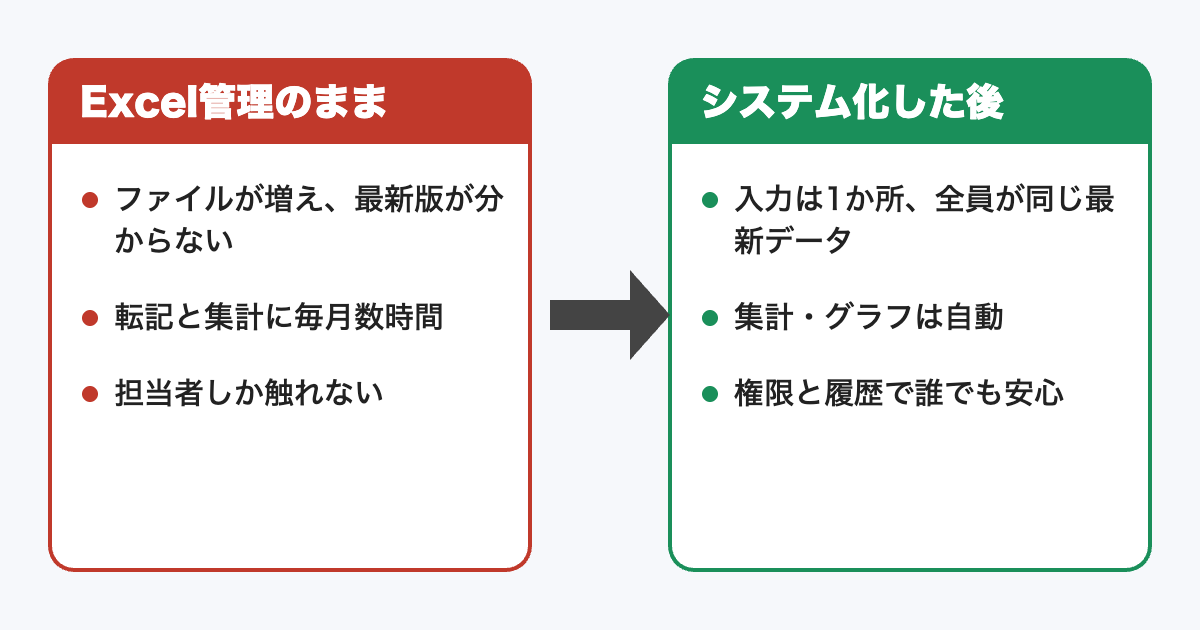
「売上_最新」「売上_最新_修正」「売上_最終」のようにファイルが増えていませんか。最新版を探す時間は、毎回少しずつでも積み重なると大きなロスになります。
2. 同じ内容を別のファイルへ転記している
営業管理表の内容を請求書に、請求書の内容を売上表に、と何度も入力し直していると、転記ミスは避けられません。ミスの確認にも時間がかかります。
3. 開く・保存するのに時間がかかる
行数や関数、シートが増えるとファイルが重くなります。固まって保存できず、作業が消えた経験があるなら、Excelが扱える規模を超えているサインです。
4. 複数人で同時に編集できない
「今Aさんが開いているので待ってください」という状況が起きると、現場の動きが止まります。共有機能を使っても、更新の衝突や上書きが起こりやすくなります。
5. 担当者しか中身を分かっていない(属人化)
複雑な関数やマクロを作った人が休むと、誰も直せない。引き継げない。これは業務の継続リスクそのものです。
6. 誰がいつ何を変更したか分からない
数字が合わないとき、原因をたどれません。履歴や権限を管理できないため、顧客情報や給与のような重要なデータを扱うには不安が残ります。
7. 集計・レポート作成が月末の大仕事になっている
月末に各担当のファイルを集め、貼り合わせて集計する。この作業が毎月発生しているなら、仕組みを変えることで時間を大きく減らせる可能性があります。
当てはまる数で見る、システム化の判断目安
| 当てはまる数 | 目安 | おすすめの対応 |
|---|---|---|
| 0〜1個 | 今のところ問題は小さい | Excelの運用ルールを整える |
| 2〜3個 | 困りごとが増え始めている | 一部の業務だけをシステム化して試す |
| 4個以上 | 限界が近い | 業務の流れを整理し、システム化を検討する |
全部をいきなり作り替える必要はありません。一番手間がかかっている1つの業務から始めるのが失敗しにくい進め方です。
Excelからの脱却は「全部やめる」ことではない
Excelをやめて新しいシステムに全て移すと、現場が慣れるまでの負担が大きくなります。次の順番で進めると、無理がありません。
- 今のExcelを見せながら、どの作業に一番時間がかかっているかを洗い出す
- その作業だけを、入力フォーム・一覧・自動集計のシステムに置き換える
- 使いながら現場の声を聞き、足りない機能を少しずつ足す
- Excelで十分な業務は、そのまま残す
システム化の選択肢には、kintoneのような既存サービス、スプレッドシートの活用、オーダーメイド開発などがあります。現場の運用にどれが合うかは、業務内容で変わります。
Excel管理をシステム化した事例
たとえば、売上報告がExcelやメールに分かれていたFC本部では、加盟店の入力が本部に共有される仕組みにして、月の集計作業を減らしました。また、売上や案件、インセンティブ報酬の計算が複雑だった不動産会社では、データを一元管理して月末の給料計算を0時間にした事例もあります。その他の事例は開発実績ページでご覧いただけます。
まとめ
- ファイルの乱立・転記・属人化・集計の手間は、Excel管理の限界サイン
- 4つ以上当てはまるなら、システム化を検討するタイミング
- 全部ではなく、一番手間がかかる1業務から始めるのが現実的
「うちのExcelだとどうなる?」と思ったら、まず見せてください。
Excelや紙の帳票を見せていただくだけで、どこから変えられるかをお伝えします。ご相談・デモ作成は無料です。
▶ 公式LINEで相談する/Mtech Solutionsのトップページを見る/1分で開発費の目安を確認